

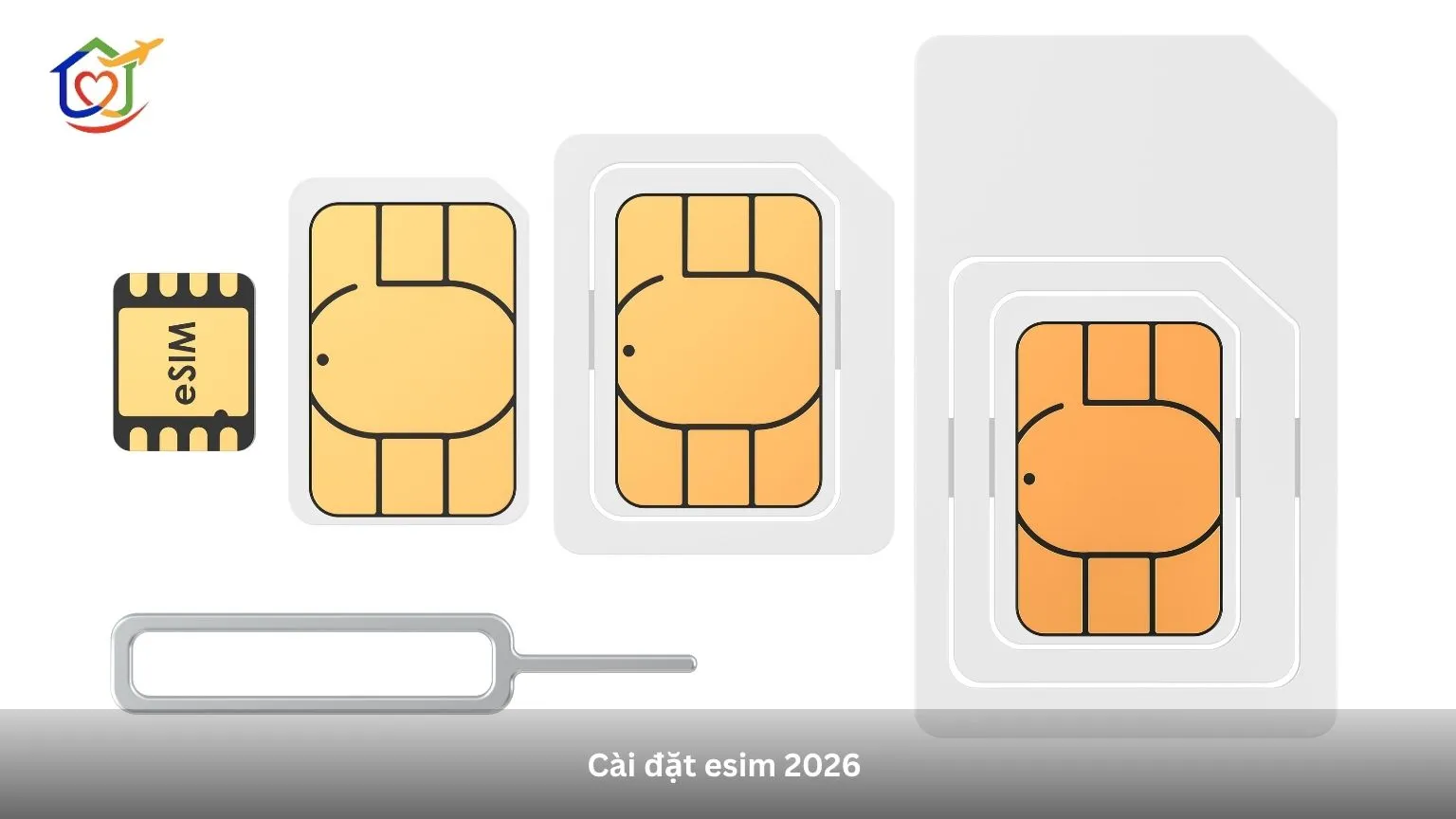

Cài eSIM trên iPhone mất khoảng 2-3 phút: bạn vào Cài đặt → Di động → Thêm gói cước di động, quét mã QR nhà mạng gửi qua email, đặt tên cho gói eSIM, chọn đường truyền dữ liệu mặc định rồi bật Data Roaming — vậy là xong, không cần tháo lắp SIM vật lý nào cả. Bài viết này BayVui sẽ đi chi tiết từng bước, kèm cả cách xử lý khi quét QR không được và những lỗi phổ biến nhất khi kích hoạt eSIM ngay tại sân bay hoặc trước giờ bay.
Với các gia đình hay đi du lịch nước ngoài cùng nhau, eSIM gần như đã thay thế hoàn toàn việc mua SIM vật lý tại sân bay hay cửa hàng địa phương — vừa nhanh, vừa không lo mất SIM Việt Nam đang dùng để nhận OTP ngân hàng. Nhưng vì mỗi nhà mạng, mỗi loại eSIM (Viettel, GIGAGO, Holafly hay các nhà cung cấp eSIM du lịch khác) có giao diện gửi mã hơi khác nhau, không ít người vẫn lúng túng ở bước quét QR hoặc quên bật roaming nên đến nơi mới phát hiện không có mạng.
iPhone Nào Cài Được eSIM?
Trước khi bắt đầu, kiểm tra nhanh máy của bạn có hỗ trợ eSIM không. Theo hướng dẫn chính thức từ Apple, các dòng máy sau đều dùng được eSIM:
| Dòng iPhone | Hỗ trợ eSIM | Ghi chú |
|---|---|---|
| iPhone XS, XR trở lên (bản bán tại Mỹ, Nhật, một số thị trường) | Có | 1 SIM vật lý + 1 eSIM |
| iPhone 11, 12 | Có | 1 SIM vật lý + 1 eSIM |
| iPhone 13, 14, 15, 16 (bản quốc tế, không tính bản Trung Quốc đại lục) | Có | Có thể dùng 2 eSIM cùng lúc, không cần SIM vật lý |
| iPhone bản bán tại Trung Quốc đại lục | Không (trừ một số model mới) | Cần kiểm tra riêng theo model |
Lưu ý: một số iPhone xách tay hoặc phiên bản khóa mạng (locked) từ nhà mạng nước ngoài có thể bị giới hạn tính năng eSIM. Nếu không chắc, vào Cài đặt → Cài đặt chung → Giới thiệu, cuộn xuống mục Số Nhận Dạng Di Động Số (Digital SIM) — nếu có hiển thị mã EID nghĩa là máy hỗ trợ eSIM.
Chuẩn Bị Trước Khi Cài
Ba thứ cần có sẵn trước khi bắt đầu:
- Mã QR hoặc mã kích hoạt từ nhà cung cấp eSIM (thường gửi qua email ngay sau khi thanh toán).
- Kết nối Wi-Fi hoặc 4G/5G ổn định — việc tải profile eSIM cần internet, nên cài đặt tại nhà hoặc nơi có Wi-Fi tốt, đừng đợi ra đến sân bay mới làm vì Wi-Fi công cộng có thể chập chờn.
- Máy còn ít nhất 1 slot eSIM trống — iPhone 13 trở lên (bản quốc tế) chứa được nhiều profile eSIM cùng lúc nhưng chỉ bật được 2 đường truyền cùng lúc, nên nếu máy đã đầy profile cũ, xoá bớt profile không dùng trước khi thêm mới.
Hướng Dẫn Cài Đặt eSIM Từng Bước
Bước 1: Mở Cài Đặt Di Động
Vào Cài đặt (Settings) → Di động (Cellular/Mobile Data) → Thêm Gói Cước Di Động (Add Cellular Plan / Add eSIM).
Bước 2: Chọn Cách Kích Hoạt
iPhone sẽ hỏi bạn muốn thêm gói cước bằng cách nào. Có hai lựa chọn:
- Dùng Mã QR: máy tự bật camera, bạn đưa camera vào mã QR nhà mạng gửi (in ra giấy hoặc mở trực tiếp trên email/màn hình máy khác). Giữ camera ổn định vài giây để máy nhận diện.
- Nhập Chi Tiết Thủ Công: dùng khi không quét được QR hoặc mã QR nằm trên chính chiếc iPhone đang cài (trường hợp này không quét được vì không thể vừa mở camera vừa hiển thị QR trên cùng một máy). Chọn mục này rồi nhập Địa chỉ SM-DP+ và Mã kích hoạt (Activation Code) được ghi trong email nhà cung cấp.
Bước 3: Xác Nhận Kích Hoạt
Sau khi máy nhận diện được mã, màn hình hiện thông tin gói cước. Nhấn Tiếp tục (Continue) để bắt đầu tải profile eSIM về máy. Quá trình này thường mất dưới 1 phút nếu mạng ổn định.
Bước 4: Đặt Tên Cho eSIM
Máy sẽ gợi ý đặt tên (ví dụ “Di động”, “eSIM Du lịch”) để phân biệt với SIM chính. Nên đặt tên rõ ràng như “eSIM Nhật Bản” hoặc “eSIM Thái Lan” — rất hữu ích nếu sau này bạn lưu nhiều eSIM cho nhiều chuyến đi khác nhau và cần chuyển qua lại nhanh.
Bước 5: Chọn Đường Truyền Mặc Định
iPhone sẽ hỏi:
- Đường truyền mặc định: chọn SIM nào dùng để gọi điện/nhắn tin mặc định. Với đa số người dùng đi du lịch, nên giữ SIM Việt Nam làm đường truyền mặc định cho cuộc gọi và tin nhắn để không bị gián đoạn nhận OTP ngân hàng, xác thực 2 lớp.
- Đường truyền dữ liệu di động (Cellular Data): chọn eSIM vừa thêm làm đường truyền data chính khi ở nước ngoài — đây là bước rất nhiều người bỏ sót, dẫn đến tình trạng cài xong eSIM nhưng máy vẫn dùng data từ SIM Việt Nam gây phát sinh phí roaming cao.
Bước 6: Bật Roaming Dữ Liệu Cho eSIM
Vào lại Cài đặt → Di động, chạm vào tên eSIM vừa thêm, bật Chuyển vùng dữ liệu (Data Roaming). Đây là bước bắt buộc — nếu quên bật, đến nước ngoài máy vẫn hiện sóng nhưng không có data.
Bước 7: Kiểm Tra Kết Nối
Bật chế độ máy bay 5 giây rồi tắt lại để máy dò sóng mới, sau đó thử mở một trang web hoặc ứng dụng bất kỳ để xác nhận eSIM đã hoạt động. Nên làm bước này trước khi ra sân bay, không đợi đến khi hạ cánh mới kiểm tra.
Cách Chuyển SIM Vật Lý Sang eSIM (Nếu Đổi Máy Mới)
Nếu bạn đang đổi từ iPhone cũ dùng SIM vật lý sang iPhone mới và nhà mạng hỗ trợ chuyển đổi tự động, có thể làm nhanh theo cách sau: vào Cài đặt → Di động → Thêm Gói Cước Di Động, chọn gói cước cần chuyển từ máy cũ, chạm Chuyển đổi sang eSIM, chờ máy kích hoạt rồi khởi động lại. Nếu không thấy tuỳ chọn này nghĩa là nhà mạng chưa hỗ trợ — cần liên hệ trực tiếp nhà mạng để được kích hoạt eSIM thủ công.
Những Lỗi Thường Gặp Khi Cài eSIM Và Cách Xử Lý
Không quét được mã QR: thường do màn hình hiển thị QR bị chói sáng hoặc độ phân giải thấp. Thử tăng độ sáng màn hình gửi mã, lau sạch camera, hoặc chuyển sang nhập thủ công bằng mã SM-DP+ và mã kích hoạt.
Báo lỗi “Không thể hoàn tất thao tác. Vui lòng thử lại sau” (Could not complete cellular plan): thường do lỗi kết nối tạm thời từ máy chủ nhà mạng. Đợi vài phút, kiểm tra lại Wi-Fi rồi thử lại. Nếu vẫn lỗi, khởi động lại iPhone trước khi thử lần nữa.
eSIM đã cài nhưng không có sóng khi đến nơi: kiểm tra lại đã bật Data Roaming ở Bước 6 chưa, và đã chọn đúng eSIM làm đường truyền dữ liệu ở Bước 5. Nếu vẫn không có sóng, bật/tắt chế độ máy bay hoặc khởi động lại máy.
Mỗi mã QR/mã kích hoạt chỉ dùng được một lần — nếu lỡ xoá eSIM sau khi đã cài thành công, phần lớn nhà cung cấp sẽ không cho cài lại bằng cùng một mã QR. Vì vậy chỉ nên xoá eSIM khi chắc chắn không cần dùng lại, và nên liên hệ nhà cung cấp để được cấp lại mã nếu cần cài trên máy khác.
Máy báo “Không thể quét mã đăng ký này” (Unable to Scan): đôi khi do mã QR đã được kích hoạt trước đó trên thiết bị khác, hoặc mã đã hết hạn sử dụng (một số nhà cung cấp giới hạn thời gian kích hoạt trong 30 ngày kể từ lúc mua). Trường hợp này cần liên hệ lại nơi bán để được cấp mã mới, không nên thử quét lại nhiều lần vì một số hệ thống sẽ tự khoá mã sau vài lần quét lỗi liên tiếp.
So Sánh Cài eSIM Qua QR Và Nhập Thủ Công
| Tiêu chí | Quét mã QR | Nhập thủ công (SM-DP+) |
|---|---|---|
| Tốc độ | Nhanh, dưới 1 phút | Chậm hơn, cần gõ chính xác chuỗi ký tự dài |
| Khi nào dùng | Có màn hình khác hiển thị QR (máy tính, máy in, điện thoại khác) | QR nằm trên chính máy đang cài, hoặc camera không quét được |
| Rủi ro sai sót | Thấp | Cao hơn nếu gõ nhầm ký tự trong mã SM-DP+ hoặc mã kích hoạt |
| Yêu cầu | Camera hoạt động tốt, đủ sáng | Sao chép chính xác từ email, tránh gõ tay nếu có thể copy-paste |
Nếu có thể, luôn ưu tiên copy-paste mã SM-DP+ và mã kích hoạt từ email thay vì gõ tay, để tránh sai sót do nhầm số 0 với chữ O hoặc số 1 với chữ I — lỗi rất phổ biến khi nhập thủ công.
Có Nên Mua eSIM Trước Khi Đi Hay Mua Tại Sân Bay?
Với các gia đình đi du lịch nước ngoài, mua eSIM trước ở nhà và cài đặt sẵn trước ngày bay luôn là lựa chọn an toàn hơn: bạn có thời gian kiểm tra kỹ từng bước, không bị áp lực thời gian ở sân bay, và có thể xử lý lỗi (nếu có) khi vẫn còn kết nối Wi-Fi ổn định. Việc mua eSIM tại sân bay nước ngoài thường đắt hơn và phụ thuộc vào Wi-Fi sân bay để tải profile — rủi ro hơn nhiều so với chuẩn bị từ trước.
Đặt eSIM du lịch quốc tế cho cả gia đình cùng BayVui
BayVui có sẵn các gói eSIM data theo ngày/theo chuyến cho nhiều điểm đến phổ biến, đã được kiểm tra tương thích với iPhone và các dòng máy Android hỗ trợ eSIM. Để được tư vấn gói phù hợp với lịch trình và số lượng thành viên trong gia đình, liên hệ BayVui qua Zalo 0938 555 693 hoặc đặt trực tiếp tại bayvui.net/dat-ve.
Lưu ý: quy trình cài đặt có thể thay đổi nhẹ tuỳ phiên bản iOS và nhà cung cấp eSIM. Nếu gặp khó khăn khi kích hoạt, hãy liên hệ trực tiếp nhà cung cấp eSIM hoặc nhà mạng để được hỗ trợ theo tình huống cụ thể của bạn.
[…] cài đặt di động của điện thoại (nếu dùng iPhone, có thể tham khảo thêm hướng dẫn cài đặt eSIM trên iPhone để thao tác đúng từng bước). Nên cài đặt eSIM khi còn ở Việt Nam và có wifi […]